
如何驗證 EmEditor 可執行檔的數位簽章
我們的 EmEditor 可執行檔皆經過數位簽署,讓您可以驗證該檔案確實由我們建立,且未被竄改。本指南說明如何檢查 EmEditor 可執行檔是否具有有效簽章。
EmEditor 的可執行檔(例如 EmEditor.exe 與 EEAdmin.exe),以及 EmEditor 的 DLL(例如 ee128.dll),都使用我們的數位簽章進行簽署。
我們也會打包其他公司的程式庫,例如 vccorlib140.dll。這些檔案可能由原廠公司簽署,而非由我們簽署。本指南著重於驗證由 Emurasoft 建立之可執行檔與 DLL 的簽章。
您可以使用本指南來驗證 EmEditor 的桌面版與可攜版可執行檔。若要在安裝桌面版之前驗證安裝程式的數位簽章,請使用本指南。
驗證步驟
只有在下列六個步驟中的所有檢查都有效時,EmEditor 可執行檔才是有效的。
-
前往安裝資料夾
a. 桌面版:安裝 EmEditor。開啟包含EmEditor.exe等 EmEditor 可執行檔的資料夾。預設位置為%LocalAppData%\Programs\EmEditor。
b. 可攜版:解壓縮.zip壓縮檔。開啟包含EmEditor.exe的根資料夾。 -
在
EmEditor.exe上按一下滑鼠右鍵,然後按 內容。 -
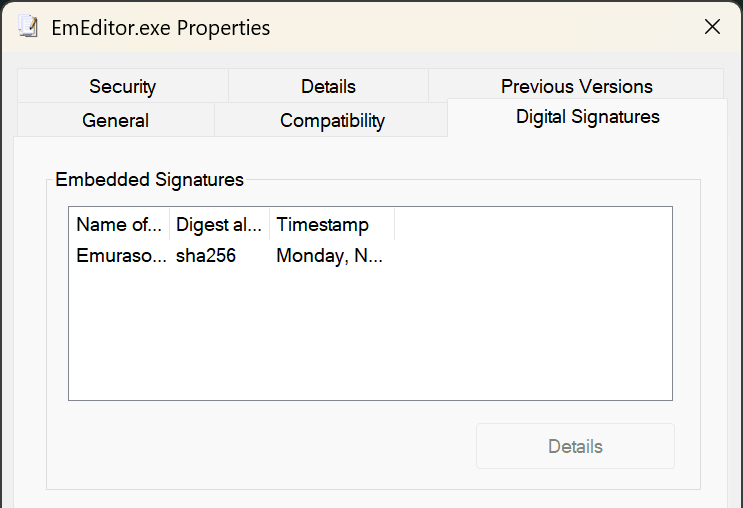
切換到 數位簽章 分頁。
- ✅ 應該會有數位簽章。
- ❌ 若沒有數位簽章,則該安裝程式不可信。請勿執行該可執行檔。
-
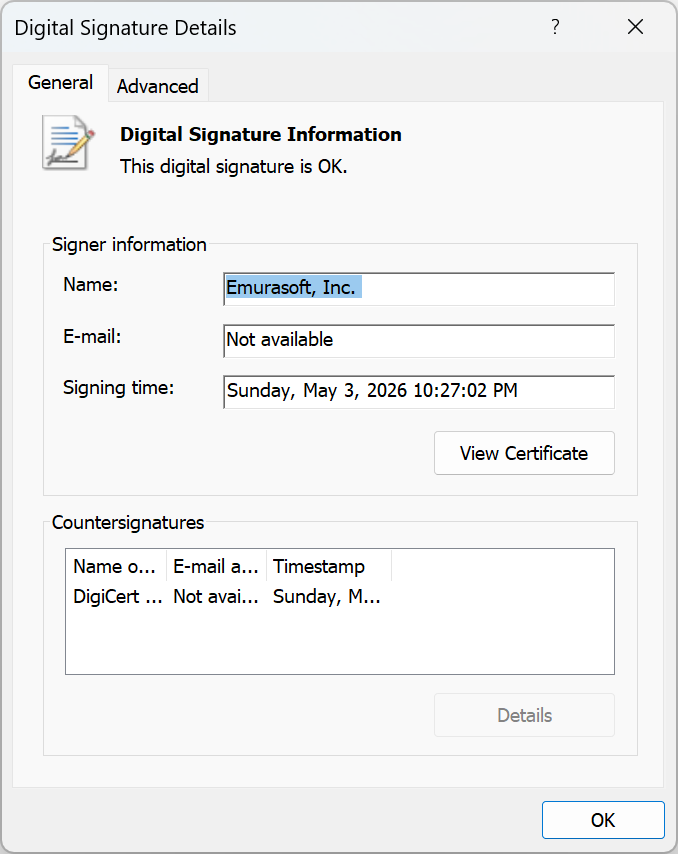
在 內嵌簽章 清單中,雙擊名稱為 Emurasoft, Inc. 的項目。
- ✅ 您會看到名稱為 Emurasoft, Inc. 的簽章項目。
- ❌ 若沒有來自 Emurasoft, Inc. 的簽章,則該可執行檔不可信。
-
在 數位簽章詳細資料 視窗中,檢查上方的狀態訊息:
- ✅ 您會看到類似:「此數位簽章正常。」的訊息。
- ❌ 若訊息顯示「數位簽章無效。」或任何其他錯誤訊息,且並非「此數位簽章正常。」,請將該可執行檔視為不可信。
-
在 簽署者資訊 下,確認下列欄位:
- ✅ 名稱:Emurasoft, Inc.
- ❌ 若欄位不相符,即使顯示「此數位簽章正常。」,該可執行檔仍不可信。
摘要
-
只有在全部符合以下條件時,EmEditor 可執行檔才可信:
- 有 數位簽章 分頁。
- 數位簽章詳細資料 顯示:「此數位簽章正常。」
- 簽署者名稱為 Emurasoft, Inc.。
-
若 EmEditor 可執行檔的上述檢查中有任何一項失敗:
- 該可執行檔不可信。請勿執行,因為它可能是惡意程式或已損毀的可執行檔。
- 請前往客戶中心的下載頁面,下載具有有效簽章的 EmEditor。