# 如何使用相黏垂直模式進行編輯
---
EmEditor 的相黏垂直模式相當有用,特別是當您要在多行輸入同樣的文字時。
當您使用相黏垂直模式時,有兩點需要注意。第一,使用固定字幅的字型。比例字型有不同的字元寬度,可能無法正常運作。如果被選取的是比例字型,我們推薦您可以通過在工具欄上的“字型”選項選擇 “Courier New” 這樣的固定字幅的字型。
第二,如果您目前使用換行設置,請切換到“不換行”的設定。因為如果是自動換行的設定,在相黏垂直模式下,您很可能會不小心編輯到同一邏輯行的兩處而造成失誤。所以,在編輯前,請您先利用工具欄上的四個換行設置按鈕進行換行的設定。當您點擊四個按鈕中最左邊的按鈕就能切換到“不換行”的模式。請您在使用相黏垂直模式進行編輯時,務必選擇“不換行”的設定模式,以避免失誤。
讓我們一起來試一下使用相黏垂直模式進行編輯。下面有一列城市的名字。
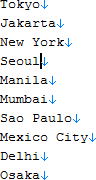
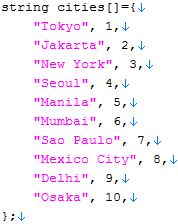
我們的任務是要在每行的開頭插入一個 tab 鍵和一個雙引號 ( “) ,在每行的末尾插入另一個雙引號,逗號 (“,) ,和一個序號來產生一個陣列定義。如下:
要在每一行的開頭插入一個字符,首先我們要先啟動相黏垂直模式。請先按 ALT 鍵,然后在第一行的開頭按住滑鼠左鍵,把滑鼠從第一行垂直拖曳到最后一行。在您拖曳滑鼠的同時,您會看到一條灰色的垂直線,如下圖所示:
然后,輸入一個 tab 鍵和雙引號 ( “) ,您會發現每一行的開頭同時出現一個 tab 鍵和雙引號。
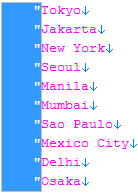
接下来,重复第一步的操作,在行尾启动相黏垂直模式。如果您只是垂直拖曳滑鼠的话, 那么即使每行的长度不等,EmEditor 都会自动辨识到行末进行编辑。如果您拖曳了一个垂直框进行编辑的话,那么您的编辑位置在您开始拖曳垂直框的垂直线位置处。
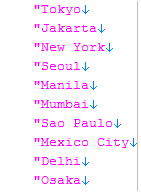
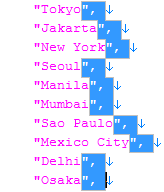
輸入一個雙引號和逗號 (“,) ,把它們插入到每一行的行尾。
然后,您可以進入“編輯”中的“進階”選項,選擇“編號”來插入連續數字:
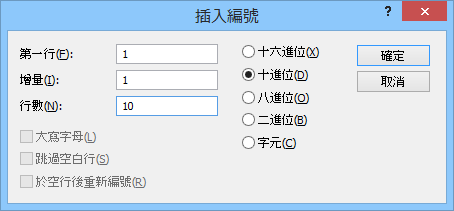
在這個例子中,我們把第一行作為首行“1”,然后每行隨之遞增。
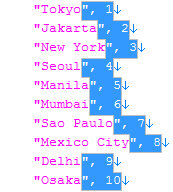
最后,在每行的末尾處加一個逗號,并且在整個文字的前后加上定義陣列的文字來獲得下面的陣列定義。

如您所見,用相黏垂直模式進行編輯操作簡便,能節省您很多的時間,使您的工作更有效率。
在開始進行相黏垂直模式時,請先按住 ALT 鍵再按滑鼠左鍵進行拖曳。或者,您也可以用鍵盤進行操作。按下 CTRL + SHIFT + F8 的快捷鍵,用方向鍵移動控制光標來選取區域。
您還可以把相黏垂直模式與 EmEditor 的其他許多功能配合使用,包括取代,大小寫和半形/全形字元轉換等等。現在就使用相黏垂直模式提高您的工作效率吧!