# EmEditor v24.3.0 發布 – 與 AI 聊天、AI 提示、AI 工具列、多檔尋找時使用規則運算式符合檔案類型
今天,我們很高興地宣布發布 [EmEditor v24.3.0](/text-editor-features/history/new-in-version-24-3/)。
在[版本24.0](https://www.emeditor.com/emeditor-core/emeditor-v24-0-0-released-including-technical-review/)中,我們在 EmEditor 中引入了 AI 巨集。在這個新版本(v24.3)中,我們更進一步,通過直接將 [OpenAI API](https://openai.com/index/openai-api/) 集成到 EmEditor 中,實現了 AI 功能。這讓您可以直接在編輯器中與 AI 互動。最簡單的方法是通過新的**與 AI 聊天**欄。預設情況下,當您從**檢視**功能表中選擇**與 AI 聊天**時,此欄會出現。您可以在此輸入提示並按 Enter 鍵以獲得 AI 的回應。對於多行提示,使用 Shift+Enter 添加換行,或者您可以在編輯器中建立提示,複製並貼上到**與 AI 聊天**欄中。您也可以拖放提示。要複製AI的回應,右鍵單擊並選擇**複製消息**。
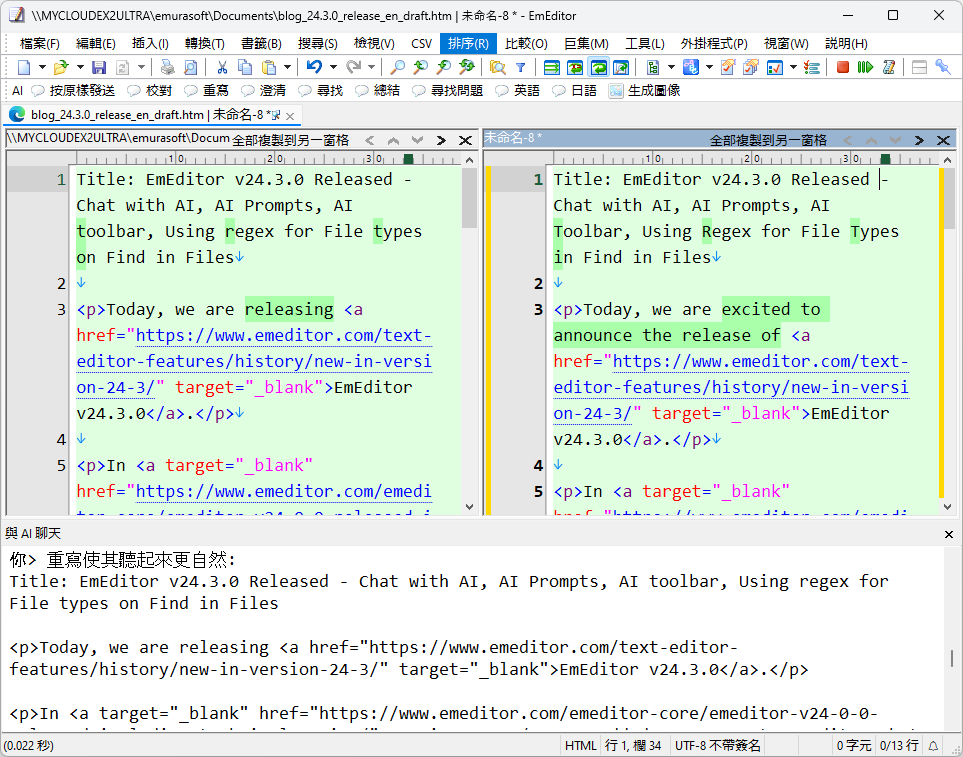
引入了「與 AI 聊天」自訂列,您可以在其中輸入提示與 OpenAI 互動。
您可以在**自訂**對話方塊的 **AI 提示**頁面上定義常用提示。預設情況下,像「按原樣發送」、「校對」和「重寫」這樣的提示已預先定義。提示可以包括整個文檔或選取的文字。例如,您可以使用以下預留位置:
```text
$(DocText) 整個文檔
$(SelText) 選定文字
$(SelOrDoc) 選定文字或整個文檔
```
使用這些,您可以建立如下提示:
```text
翻譯成法語:
$(SelOrDoc)
```
在此範例中,如果選取了文字,那么選取內容將被翻譯成法語;如果沒有選取,那么 EmEditor 將翻譯整個文檔。
您可以從**工具**功能表下的 **AI** 子功能表中選擇預先定義的提示,您也可以從 AI 工具列上輕松訪問。如果 AI 工具列不可見,請從**檢視**功能表下的**工具列**子功能表中選擇 **AI**。
如果您想在使用提示之前稍微修改它,請右鍵單擊您想用作模板的提示,從功能表或工具列中選擇**新提示**。這使您可以基於選取的提示進行修改後再提問。
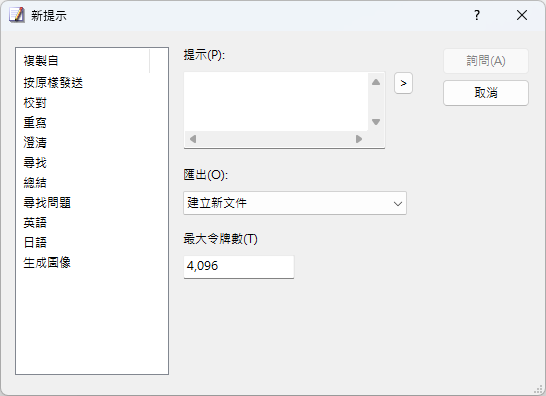
引入了「新提示」對話方塊。
在定義提示時,除了消息外,您還可以指定**匯出**、**最大令牌數**和**溫度**。例如,選擇**建立新文檔**作為**匯出**將把 AI 的回應作為新文檔。如果您正在校對文檔,選擇**分割並比較**將並排顯示校對前後的文檔。選擇**圖像**將在 EmEditor 內置的網頁瀏覽器中生成提示中指定的圖像。調整**最大令牌數**可以限制 AI 回應中的單字數量。例如,如果**最大令牌數**設定為 10,回應將縮短為幾個單字。**溫度**設定控制隨機性;較高的值會產生更具創意的回應,而較低的值會產生更一致和準確的回應。此外,勾選**儲存到與 AI 聊天**核取方塊將把與 AI 的互動匯出到**與 AI 聊天**欄,讓您能監控和儲存對話。
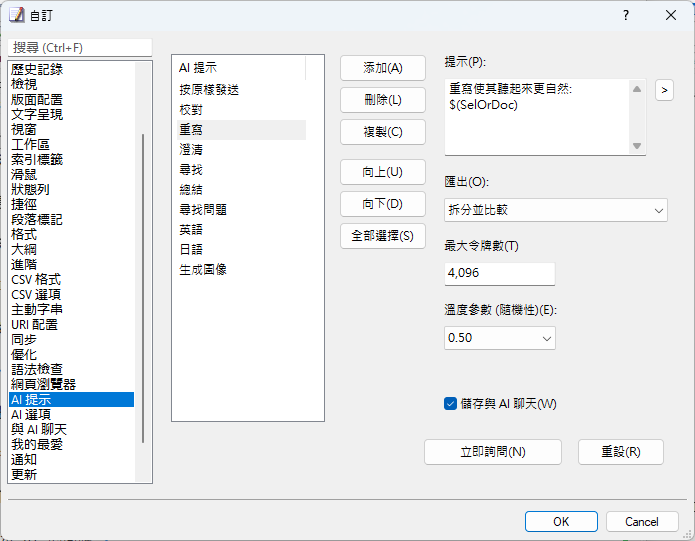
在「自訂」對話方塊中添加了 「AI 提示」頁面。
如果您需要給 AI 提示設定通用指令,可以到**自訂**對話方塊 **AI 選項**頁面上的**AI 提示的系統角色消息**部分中編寫。例如,編寫「不要使用 Markdown 語法」將防止 AI 在其回應中使用 Markdown 語法。
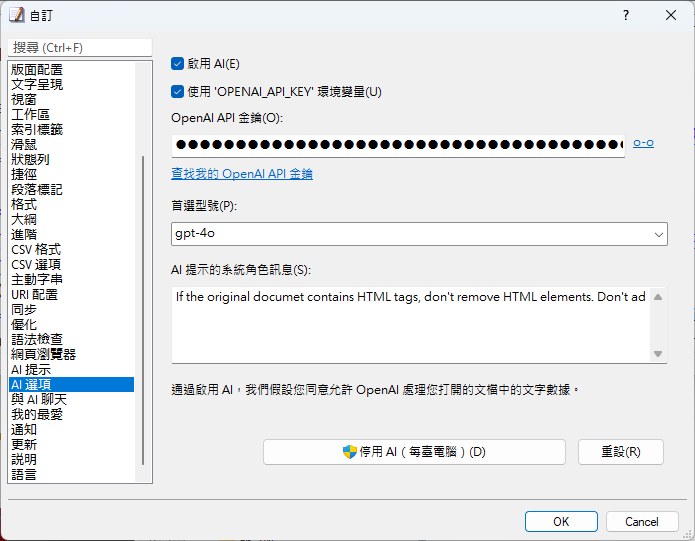
將「自訂」對話方塊中的 「AI」 頁面重新命名為 「AI 選項」。
此外,根據使用者反饋,您現在可以在**多檔尋找**對話方塊的**檔案類型**部分中用規則運算式和通配符指定檔案名。要使用規則運算式,請單擊**檔案類型**下拉清單右側的\>按鈕並選擇**規則運算式**。例如,
```text
Data[0-9]{1,3}\.txt
```
將僅針對檔案名從 `Data0.txt` 到 `Data999.txt` 進行搜索。
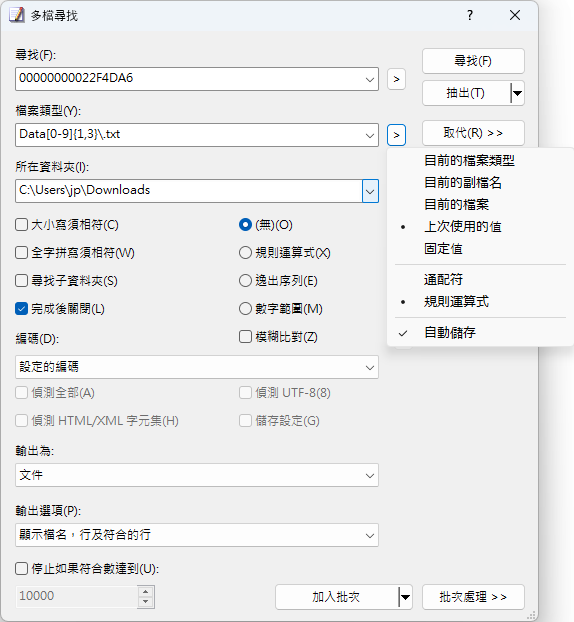
在「多檔尋找」/「多檔取代」對話方塊的「檔案類型」內容功能表中添加了「通配符」和「規則運算式」。
自上一個版本以來,產品註冊需要互聯網串連,但有些使用者可能無法訪問互聯網。因此,在此版本中,我們通過新的 **/ol** 命令列選項使離線註冊成為可能。對於希望這樣做的使用者,我們將通過電子郵件發送離線授權檔案。有關更多詳細信息,請參閱[離線註冊](https://www.emeditor.org/zh-tw/howto/offline_registration/index.html)。
希望您喜歡使用EmEditor,無論您使用的是*專業版*還是*免費版*。如果您有任何問題、功能請求或未來任何想法,請[聯繫我們](/support/#contact)或[在論壇上寫下](https://www.emeditor.com/forum-topics/)。
感謝您使用 EmEditor!\
— *Yutaka Emura*
[請檢視 **EmEditor v24.3 新功能**以獲取詳細信息和截圖。](/text-editor-features/history/new-in-version-24-3/)
如果您使用桌面安裝版,您可以在*說明*功能表中選擇*檢查更新*來下載最新版本。如果該方法失敗,請[下載最新版本](https://support.emeditor.com/en/downloads/suggested),然後運行下載的安裝程式。如果您使用桌面可攜式版,您可以前往[下載頁面](/download/)下載最新版本。應用市集版本可以在數天後通過Microsoft Store更新([64位](https://www.microsoft.com/store/apps/9nblggh537df)或[32位](https://www.microsoft.com/store/apps/9nblggh5568r))。